Door NyroNext · 28 november 2026
Een alinea verbeteren, een artikel met bronnen opleveren en een WordPress-plugin bouwen vragen elk om een andere aanpak. In deze gids lees je welke ChatGPT-functies daarbij passen. Als rode draad nemen we één project: een keuzehulp die bezoekers via een paar vragen naar een passend AI-platform leidt.
Chat en Work gebruiken
Open Chat als je samen met ChatGPT wilt nadenken of snel iets wilt uitwerken. Voor de keuzehulp kun je vragen om vijf voorbeeldvragen en vervolgens bepalen welke antwoorden echt verschil maken. Je kunt ook vragen om uitleg bij een foutmelding of drie varianten van een introductie.
Kies Work als je een duidelijk eindresultaat wilt laten uitwerken. Beschrijf bijvoorbeeld voor wie de keuzehulp is, welke producten je wilt vergelijken en wat je wilt ontvangen: een Word-document met vragen, antwoordopties, beslisregels en een lijst van nog te controleren bronnen. Geef ook mee welke beslissingen jij zelf wilt nemen, bijvoorbeeld of een betaald abonnement mag worden aanbevolen. OpenAI over Chat, Work en Codex
Space gebruiken om je werk te organiseren
Space is de plek waar je pagina’s, bestanden en ander werk rond een onderwerp kunt bewaren. Geef de keuzehulp bijvoorbeeld een eigen pagina met de actuele vragen en beslisregels. Bewaar ook de bronnen en noteer wanneer je prijzen hebt gecontroleerd. Als je later de vragen wijzigt, heb je één plek waar je kunt terugvinden waarom een antwoord naar een bepaald platform leidt. OpenAI over Space
Met Sites een klikbare keuzehulp bouwen
Met Sites kun je een interactieve website of lichte webapp maken, vooraf bekijken en publiceren. Vraag bijvoorbeeld om vijf vragen, een voortgangsindicator en een resultaat met uitleg. Spreek af wat er gebeurt als twee platforms gelijk eindigen. Test daarna verschillende routes, waaronder iemand die alleen gratis opties wil en iemand die vooral afbeeldingen maakt. OpenAI over Sites
Je kunt kaarten gebruiken om resultaten overzichtelijk te tonen. Maak bijvoorbeeld per aanbevolen platform een blok met de naam, de reden voor het advies en een knop naar de officiële aanbieder. Hier betekent kaart een onderdeel van de interface van je keuzehulp. Een kaart kan ook een geografische weergave zijn. Welke betekenis van toepassing is, hangt af van het scherm waarop je de term tegenkomt.
GPT’s en ChatGPT-plug-ins inzetten
Een eigen GPT is een assistent die je configureert voor een bepaald doel. Je kunt bijvoorbeeld een redactieassistent instructies geven voor de schrijfstijl van NyroNext en een document met redactionele regels toevoegen. Geef hem een terugkerende taak: per artikel een titel, metabeschrijving en lijst met te controleren claims voorstellen. OpenAI over GPT’s
Een ChatGPT-plug-in brengt mogelijkheden samen, zoals tools, kennis en herbruikbare werkwijzen. Voor een redactie kan dat een vaste controleprocedure zijn, eventueel met een koppeling naar een dienst waar je team zijn briefing bewaart. Bij verbonden apps bepalen onder meer je toegangsrechten welke gegevens en handelingen beschikbaar zijn. Een WordPress-plugin installeer je in WordPress en voegt daar functionaliteit toe. OpenAI over ChatGPT-plug-ins
Afbeeldingen en andere content maken
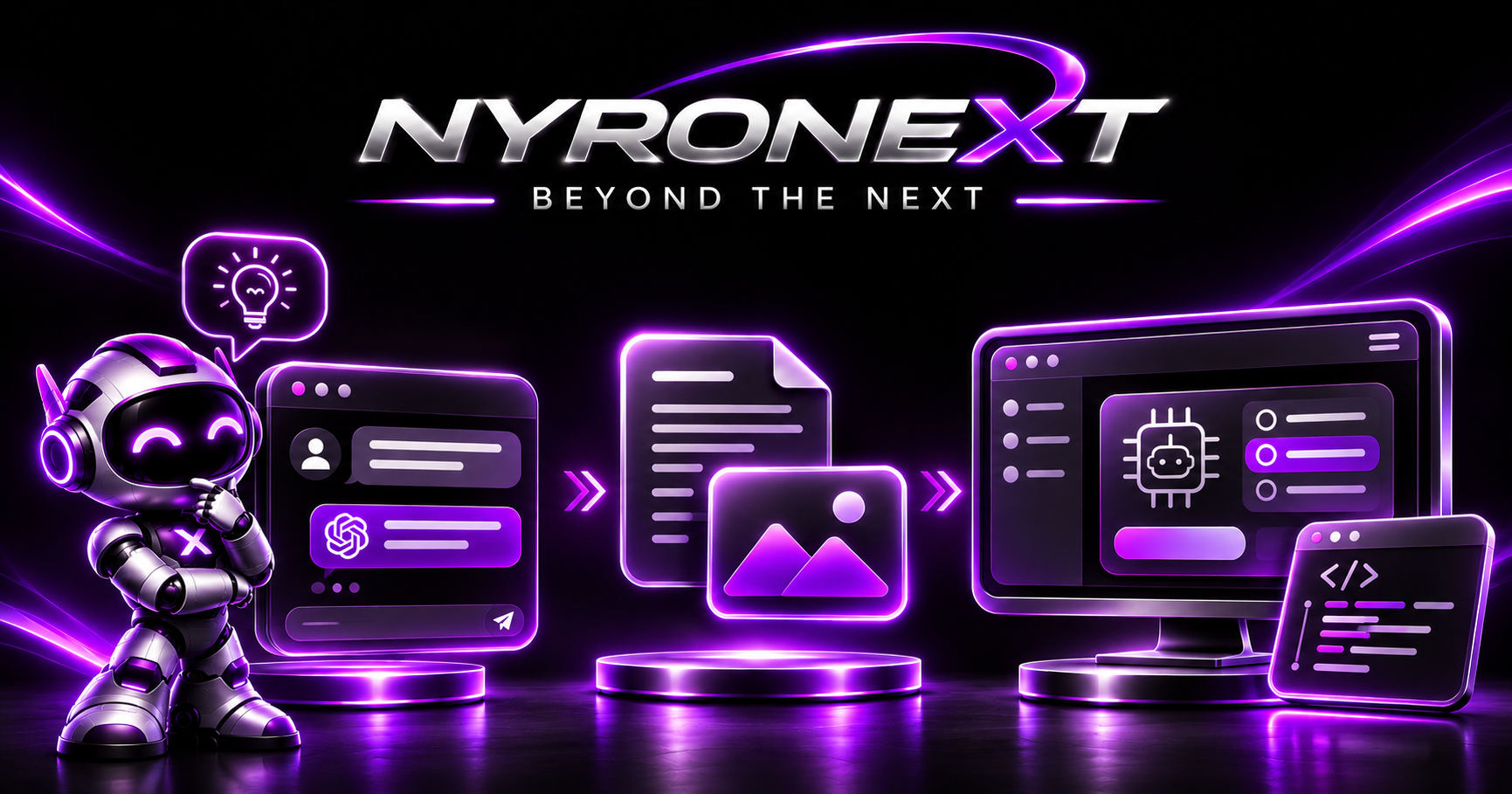
Met ChatGPT Images kun je een afbeelding genereren of bestaand beeld aanpassen. Voor dit artikel kun je een liggende illustratie laten maken met een gespreksvenster, een document en een klein websitevoorbeeld. Geef je kleuren en compositie op. Als je een exacte merknaam of logo nodig hebt, reserveer dan ruimte en plaats je officiële logobestand bij de eindopmaak. Controleer of het beeld ook op een smal scherm goed uitsnijdt. OpenAI over ChatGPT Images
Voor de rest van de publicatie kun je Chat gebruiken om koppen en bijschriften te bedenken. Gebruik Work als je die onderdelen samen met de artikeltekst, bronlinks en SEO-velden in één document wilt. Schrijf de alt-tekst nadat je het definitieve beeld hebt gezien, zodat de beschrijving aansluit bij wat erop staat. OpenAI over Chat, Work en Codex
Met Codex je eigen WordPress-thema of plugin ontwikkelen
Codex is bedoeld voor werk aan software. Het kan projectbestanden lezen, code schrijven en aanpassen en beschikbare tests uitvoeren. Een WordPress-thema bepaalt bijvoorbeeld hoe je categoriepagina’s, artikelen en footer zijn opgebouwd. Een WordPress-plugin kan een extra functie toevoegen, zoals een keuzehulp die je via een shortcode op een pagina plaatst. OpenAI over Codex · WordPress Theme Handbook · WordPress Plugin Handbook
Frontend en backend in WordPress
Met Codex kun je werken aan de voorkant én de achterkant van je WordPress-site. Bij de Keuzehulp zijn de vragen en knoppen die bezoekers zien de frontend. De plek waar jij die vragen aanpast en opslaat, hoort bij de backend.
Begin met één afgebakende opdracht. Vraag bijvoorbeeld om een plugin die vijf meerkeuzevragen toont, lokaal een advies berekent en via een shortcode in een artikel werkt. Laat vastleggen welke bestanden bij de plugin horen, welke WordPress-versies je wilt ondersteunen en hoe je de uitkomst controleert. Gebruik voorbeeldantwoorden met een vooraf bekende uitkomst en test ook wat er gebeurt als iemand een vraag overslaat. Bekijk het resultaat vervolgens op desktop en mobiel in een lokale WordPress-installatie of op een testsite voordat je de plugin live zet.
Welke functie open je als eerste?
Begin in Chat voor een vraag of idee, in Work voor een concreet eindproduct en in Codex voor werk aan code. Gebruik Space om je materiaal terug te vinden en Sites om een zelfstandige interactieve demo te bouwen. De beschikbare opties kunnen verschillen per abonnement, apparaat en werkruimte. OpenAI over Chat, Work en Codex · OpenAI over Sites · OpenAI over Space
Twijfel je welk abonnement je nodig hebt? Lees ChatGPT Free vs. Plus: wanneer is betalen het waard?.
Liever de AI keuzehulp proberen? Klik dan hier.
Deze gids is geschreven op basis van openbare documentatie. De voorbeelden zijn uitgewerkte gebruikssituaties.